Excelで売上表や在庫表、集計表を作成していると、数値の0が並ぶことで表が読みにくく感じることがあります。
そのような場合は、セルの値を削除せずに、表示だけをハイフンへ切り替える表示形式を設定すると便利です。
数式の計算結果が0になるセルにも使えるため、空欄との違いを保ちながら、見やすい帳票へ整えられます。
0をハイフンに表示する基本設定
正の数の表示形式;負の数の表示形式;ゼロの表示形式
0;-0;-
この記事では、エクセルで0をハイフンに表示する方法、表示形式の考え方、数式や条件付き書式と組み合わせる際の注意点を解説します。
なお、この設定はセルの中身を0のまま残すため、合計や平均などの計算にも利用できます。
エクセルで0をハイフンに表示する方法【ユーザー定義の表示形式】
それではまず、セルの値を0のまま維持し、画面上ではハイフンに見せる基本操作について解説していきます。
| 商品名 | 販売数 | 表示結果 |
|---|---|---|
| りんご | 12 | 12 |
| みかん | 0 | – |
| ぶどう | 8 | 8 |
セルの選択とセルの書式設定
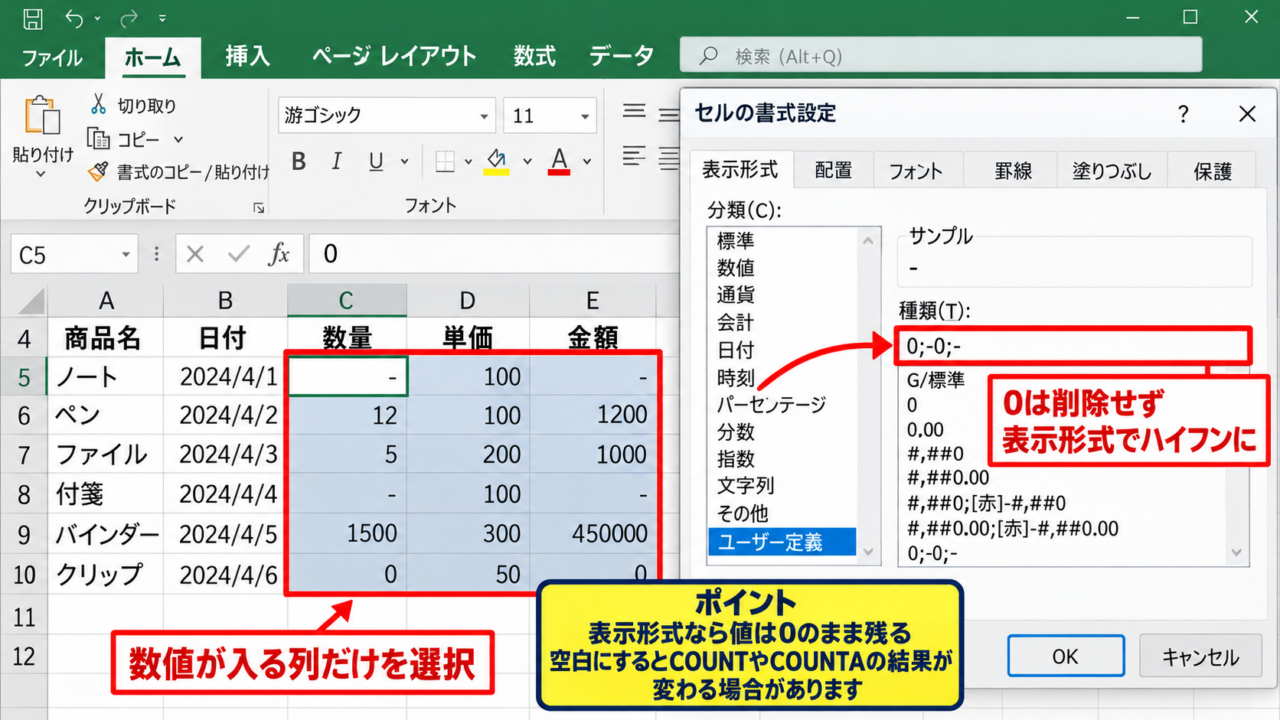
0をハイフンにしたい範囲を選択し、右クリックして「セルの書式設定」を開きます。
表全体へ適用したい場合は、数値が入る列だけを選択すると、商品名や日付の表示へ影響を与えずに済みます。
キーボード操作なら、対象セルを選んでからCtrlキーと1キーを同時に押しても「セルの書式設定」を開けます。
表示形式の設定は、セルに入力されている数値そのものを変える操作ではありません。
表示がハイフンになっても、数式バーには0が残っていることを確認すると、表示と実データの違いを理解しやすくなります。
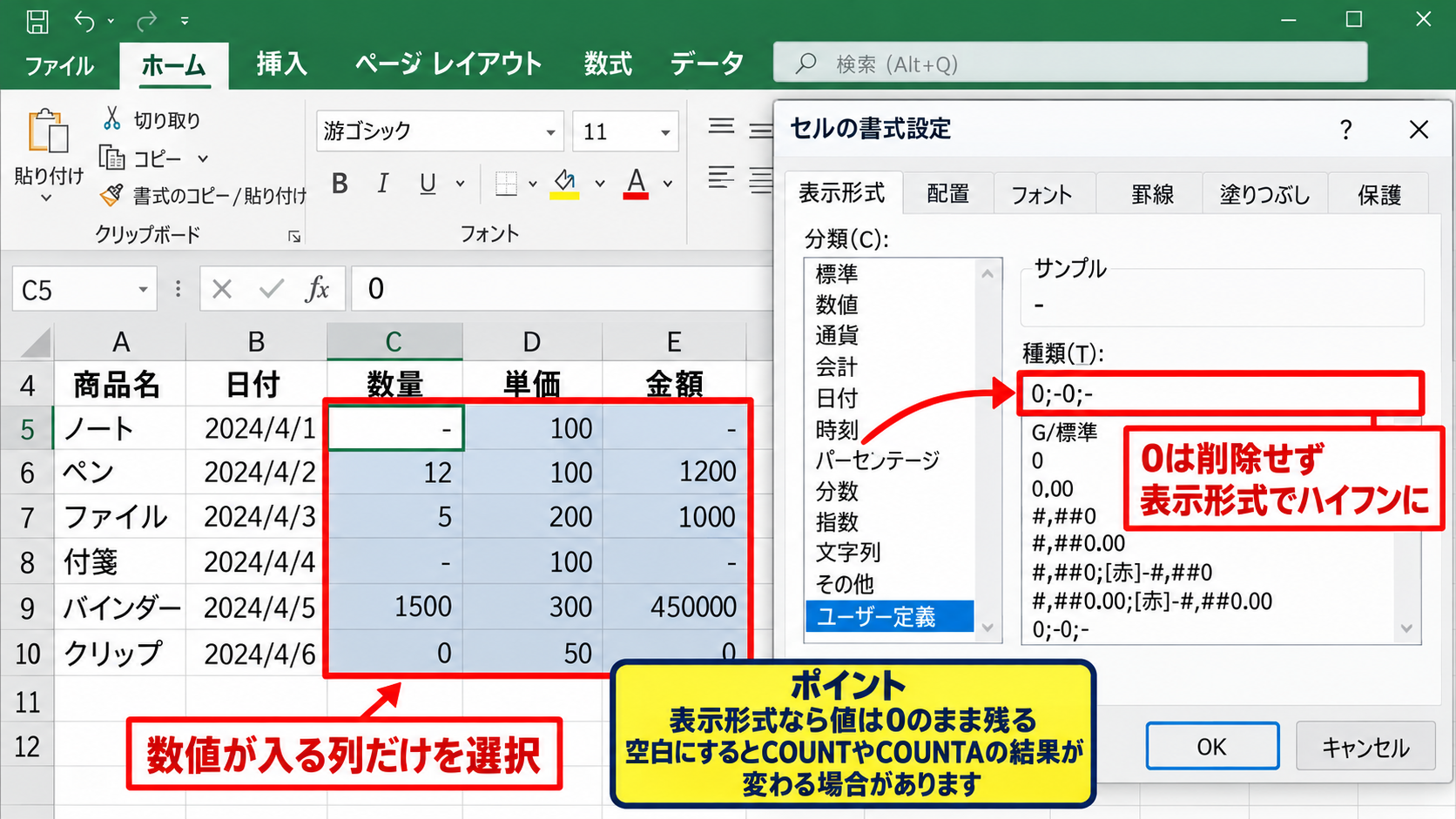
0を削除して空白セルにすると、COUNTやCOUNTA、空白判定の結果が変わる場合があります。
帳票の見た目だけを整えたいときは、値を消すのではなく表示形式を使う方法が適しています。
ユーザー定義で入力する表示コード
「セルの書式設定」の「表示形式」タブを選び、分類の一覧から「ユーザー定義」をクリックします。
種類の入力欄に、次のコードを入力します。
0;-0;-
このコードは、正の数、負の数、ゼロという順番で表示方法を指定しています。
最初の0は正の数を通常の整数で表示する指定です。
2番目の-0は負の数にマイナス記号を付けて表示する指定です。
3番目の-は、セルの値が0であるときにハイフンだけを表示する指定になります。
設定後に「OK」をクリックすると、0が入力されたセルはハイフンへ変わります。
数値の0を見せず、該当なしや実績なしを視覚的に示したい表で使いやすい書式です。
設定後の計算結果と確認方法
表示形式を設定したセルは、見た目がハイフンでも数値として扱われます。
たとえばB2からB4に販売数があり、B5に合計を求める場合は、次の数式を入力します。
=SUM(B2:B4)
サンプルデータでは1行目を見出しとし、B2に12、B3に0、B4に8を入力すると、B5の合計は20になります。
B3が画面上でハイフンに見えていても、SUM関数は0として正しく加算します。
また、セルをクリックして数式バーを確認すれば、表示がハイフンのセルに0が入力されていることを確認できます。
表示形式は印刷時にも反映されるため、会議資料や提出用の一覧表でも統一した見た目を保てます。
【操作のポイント】数値を消さずに0をハイフン化したい場合は、ユーザー定義の表示形式へ0;-0;-を設定します。
小数点・桁区切りを含むハイフン表示形式
続いては、金額、小数、桁区切りのある数値に対応した表示形式を確認していきます。
| 内容 | 元の値 | 設定後の表示 |
|---|---|---|
| 単価 | 1250.5 | 1,250.5 |
| 値引き | 0 | – |
| 返品 | -50 | -50.0 |
小数第1位まで表示する書式
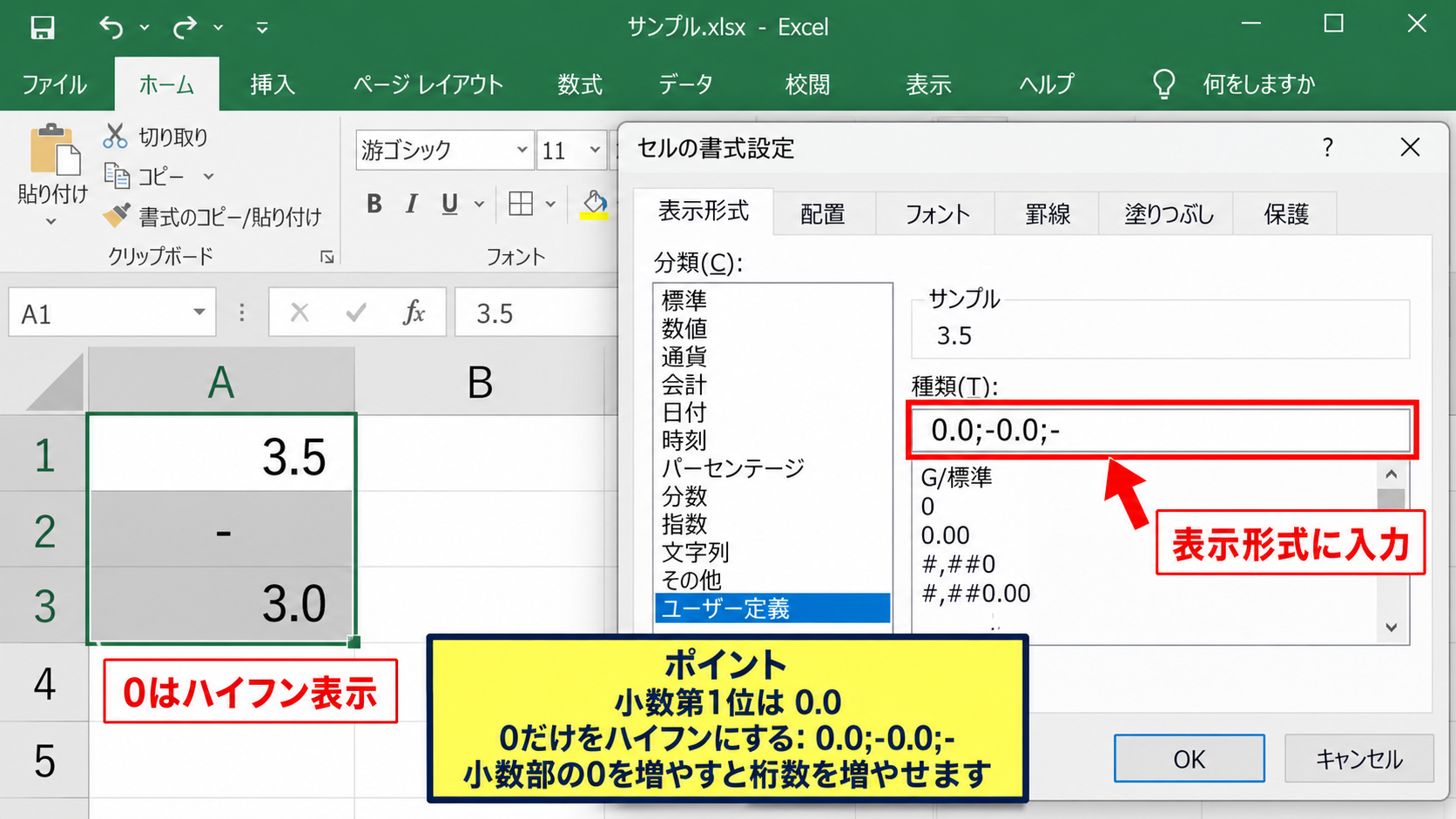
割合、重量、時間などで小数点以下の桁を表示したい場合は、整数用の表示コードをそのまま使わないようにします。
小数第1位まで表示し、0だけをハイフンにする場合は、次の表示形式が便利です。
0.0;-0.0;-
たとえばセルに3.5を入力すると3.5と表示され、セルに0を入力するとハイフンが表示されます。
セルに3を入力した場合でも3.0と表示されるため、小数桁をそろえた表を作れます。
小数点以下の桁数は、表示形式内の0の数で決まる点が重要です。
小数第2位まで必要なら、0.00;-0.00;-のように小数部の0を増やしましょう。
桁区切りを付ける書式
売上金額や予算額のように大きな数値を扱う場合は、3桁ごとの区切りを入れると読み間違いを減らせます。
正の数と負の数へ桁区切りを付け、ゼロをハイフンにする書式は次のとおりです。
#,##0;-#,##0;-
ただし、本文の入力欄やシステムの仕様によっては記号を含む書式を入力しにくいことがあります。
その場合もExcelのユーザー定義の欄では、桁区切り記号を含む表示形式を直接入力できます。
1250000は1,250,000のように表示され、0はハイフンへ変わります。
金額列は右揃えにすると、ハイフンと金額の位置関係が整いやすいでしょう。
単位や通貨記号を付ける書式
数量の単位として個、台、件などを表示したい場合も、ユーザー定義の表示形式で対応できます。
たとえば件数を整数で表し、ゼロだけハイフンに見せるときは、数値部分に単位の文字を追加します。
表示形式の例
0件;-0件;-
この設定では12は12件、-3は-3件、0はハイフンと表示されます。
一方で、ハイフンにも件を付けて-件と表示したいケースでは、ゼロ用の表示部分へ単位を追加します。
帳票の列見出しに単位が記載されているなら、セル内の単位は省略したほうが表をすっきり見せられるかもしれません。
単位の付け方は、読者が数値をどのように読むかを考えて決めましょう。
【操作のポイント】小数、桁区切り、単位を使う場合は、正の数と負の数の書式を整えたうえで、3番目のゼロ用書式をハイフンにします。
数式で返される0をハイフンにする設定
続いては、SUM関数やIF関数などの計算結果が0になるセルをハイフン表示にする方法を確認していきます。
| 商品名 | 入荷数 | 出荷数 | 差引在庫 |
|---|---|---|---|
| ノート | 10 | 10 | – |
| ペン | 20 | 8 | 12 |
計算式を残して表示形式だけを変える方法
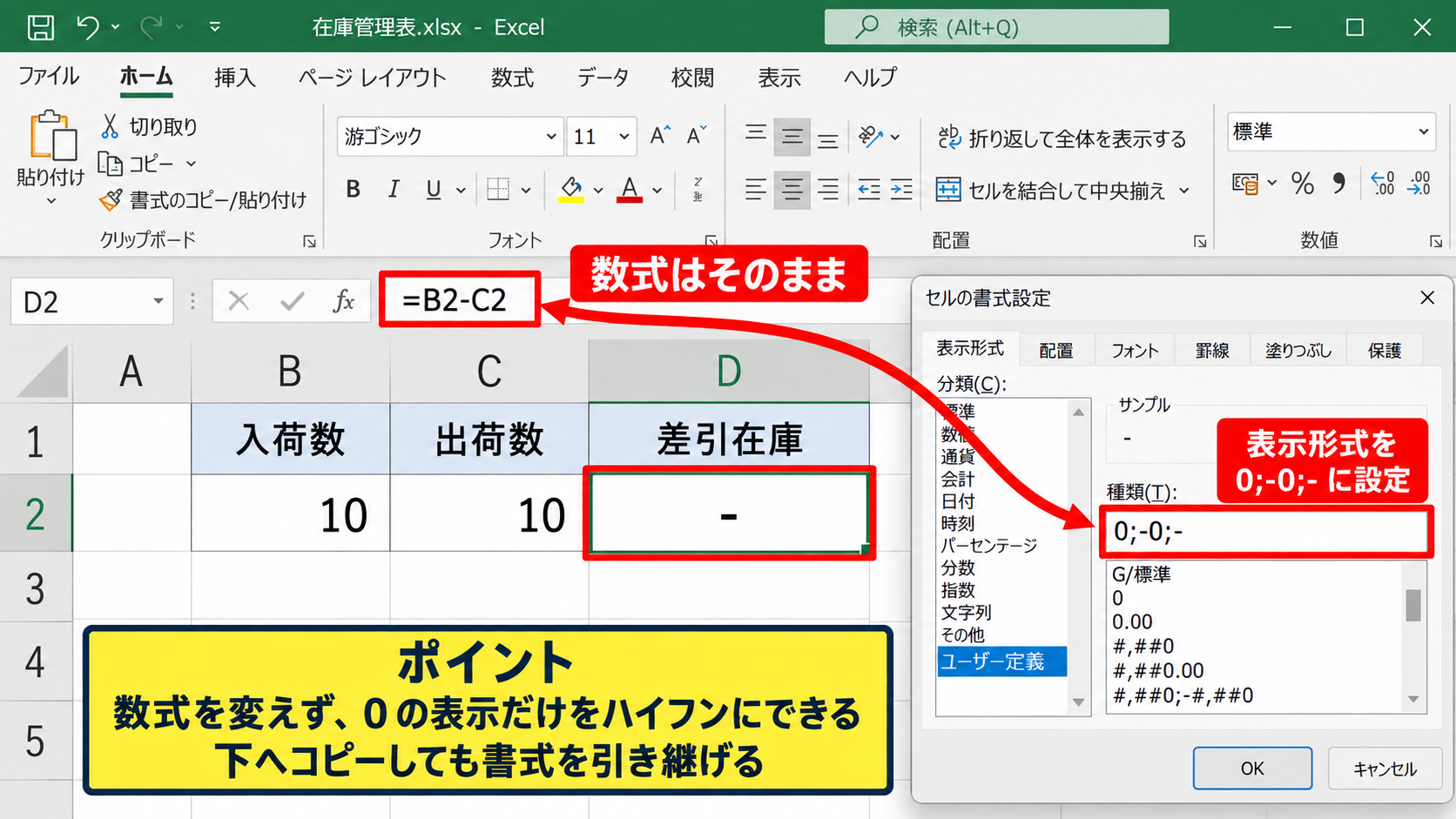
数式の結果が0になる場合でも、最初に紹介したユーザー定義の表示形式を設定すれば、式を変更せずにハイフン表示へ切り替えられます。
たとえばD2に在庫数を計算する数式を入力する場合は、次のようにします。
=B2-C2
1行目を見出しとしたサンプルでは、B2が入荷数、C2が出荷数、D2が差引在庫です。
B2とC2がともに10なら、D2の計算結果は0になります。
D2へ0;-0;-の表示形式を設定しておけば、D2にはハイフンが表示されます。
数式をコピーして下方向へ展開しても、書式を一緒にコピーすれば各行へ設定を引き継げます。
計算ロジックと見た目の調整を分けられることが、表示形式を使う大きな利点です。
IF関数で文字列のハイフンを返す方法
数式そのものにハイフンを返させる方法もあります。
たとえば、計算結果が0ならハイフン、それ以外なら計算結果を表示する式は次のようになります。
=IF(B2-C2=0,”-“,B2-C2)
この数式は、B2からC2を引いた結果が0なら文字列のハイフンを表示します。
しかし、この方法では0の代わりに文字列が入るため、そのセルをさらに合計する場合に注意が必要です。
SUM関数は文字列を基本的に加算しませんが、関数や外部データとの連携では想定外の挙動になることもあります。
集計対象として使う列なら、IF関数で文字を返すより、数値のまま表示形式を変える方法が扱いやすいでしょう。
オートフィルで数式と表示形式をコピーする手順
数式を複数行へコピーするときは、先頭セルに数式と表示形式を設定してからオートフィルを使うと効率的です。
D2へ=B2-C2を入力し、D2の表示形式を0;-0;-に設定します。
次にD2の右下に表示される小さな四角形、フィルハンドルへマウスポインターを合わせます。
ポインターが黒い十字に変わったら、データの最終行まで下へドラッグします。
数式の参照先はD3ではB3-C3、D4ではB4-C4というように行ごとに自動調整されます。
書式も同時に引き継がれるため、計算結果が0の行だけハイフンになります。
【操作のポイント】計算結果を後で集計する列は、IF関数で文字列を返さず、数式は数値のままにして表示形式で0を隠すと安心です。
条件付き書式を使った0のハイフン表示
続いては、0のセルだけ文字色や表示を変更したい場合に役立つ条件付き書式を確認していきます。
| 担当者 | 目標件数 | 実績件数 | 差異 |
|---|---|---|---|
| 田中 | 15 | 15 | – |
| 佐藤 | 20 | 18 | -2 |
条件付き書式が向くケース
条件付き書式は、値に応じて文字色、塗りつぶし、アイコンなどを変える機能です。
0をハイフンへ完全に置き換える目的ならユーザー定義の表示形式が基本ですが、0のセルだけを目立たせずに薄い色へ変えたい場合には条件付き書式が役立ちます。
たとえば差異が0のときは灰色、負の数のときは赤色というように、数値の意味に合わせた視認性を作れます。
0の意味が達成、未入力、対象外のどれなのかによって、適切な見せ方は変わります。
ハイフンを表示する書式と条件付き書式を併用すれば、0はハイフン、マイナス値は赤字という帳票にもできます。
セルの強調表示ルールの作成
対象のセル範囲を選択し、「ホーム」タブの「条件付き書式」から「セルの強調表示ルール」を選びます。
0を対象にする場合は、「指定の値に等しい」を選択し、値の欄へ0を入力します。
書式は、薄い灰色の文字色など、他の数値を邪魔しない設定が使いやすいでしょう。
このルールは値が0かどうかで判断されるため、セルの表示がハイフンでも正しく適用されます。
設定後は「条件付き書式」から「ルールの管理」を開くと、適用先の範囲や優先順位を確認できます。
表をコピーして行を追加した場合は、新しい行まで適用先に含まれているかを見直しましょう。
表示形式と条件付き書式の併用
条件付き書式だけでは、数値の0を文字のハイフンへ変更することはできません。
そのため、セルの表示形式には0;-0;-を設定し、条件付き書式では文字色や背景色を調整するという組み合わせが効果的です。
差異の列では、0をハイフンで表示し、負の数だけ赤い文字にする設定がよく使われます。
負の数を対象にするには、「セルの強調表示ルール」から「指定の値より小さい」を選び、値を0にします。
色を使いすぎると表がかえって読みづらくなるため、重要な意味を持つ数値だけに色を割り当てることが大切です。
表示形式は文字の見え方、条件付き書式は状態の見分けやすさを担う機能として考えると整理しやすいでしょう。
【操作のポイント】0をハイフン表示にする設定と、0やマイナスの状態を色で示す設定は、目的に応じて併用できます。
ハイフン表示で注意したい空白・マイナス・文字列
続いては、0をハイフンに表示するときに混同しやすい空白セル、負の数、文字列について確認していきます。
| セルの状態 | 画面上の見え方 | 集計上の扱い |
|---|---|---|
| 数値の0 | – | 数値として集計 |
| 空白セル | 空白として判定 | |
| 文字列の- | – | 文字列として扱う |
数値の0と空白セルの違い
数値の0は、数量や金額が存在しないことを明確に示す値です。
空白セルは、まだ入力していない、確認できていない、対象外であるなど、値自体が未確定である状態を表すことがあります。
見た目だけでは区別がつきにくい場面でも、関数を使うと違いが表れます。
COUNT関数は数値の0を数えますが、空白セルは数えません。
AVERAGE関数でも、0は平均値の計算対象になり、空白セルは通常は除外されます。
0をハイフンへ表示しても、セルの実態は数値の0なので、空白とは別の意味を持ちます。
負の数とマイナス記号の見分け方
0を表すハイフンと、負の数の先頭に付くマイナス記号は、表の中で混同されやすい要素です。
ユーザー定義の表示形式を0;-0;-にすると、-5は-5、0はハイフンだけで表示されます。
ただし、列幅が極端に狭いと数値の一部が見えなくなり、判断しにくくなる可能性があります。
金額や差異の列は、桁数に余裕を持たせて列幅を調整しましょう。
また、負の数を赤字や括弧付きにする設定を加えると、ゼロのハイフンとの差をさらに明確にできます。
負の数を赤字の括弧付きで表示するイメージ
0;[赤](0);-
業務帳票のルールがある場合は、既存の書式や社内基準と一致しているか確認することも大切です。
文字列のハイフンを入力しない理由
セルへ直接ハイフンを入力すると、そのセルは数値ではなく文字列として扱われます。
表を見た人には同じハイフンに見えても、合計、並べ替え、フィルター、ピボットテーブルなどで違いが出ます。
数値列の一部に文字列が混ざると、データの取り込みや他シートとの照合で不便になることがあります。
特にCSV形式で保存したデータを別のシステムへ渡す場合は、数値と文字列が混在していないか注意しましょう。
数値として使う予定があるセルには、直接のハイフン入力ではなく表示形式を設定するのが基本です。
【操作のポイント】ハイフンに見えるセルでも、数値の0、空白、文字列のハイフンでは計算上の意味が異なります。
まとめ エクセルで0をハイフンに表示する方法
エクセルで0をハイフンに表示したいときは、セルの書式設定からユーザー定義を開き、ゼロ用の表示形式へハイフンを指定します。
基本の表示コードは、正の数、負の数、ゼロの順に表示方法を分ける0;-0;-です。
小数を扱うなら0.0;-0.0;-、桁区切りを使うなら数値列に合った書式を選ぶと、表全体の統一感が高まります。
表示形式を使えば、値を0のまま保持できるため、SUM関数や平均、集計処理にも影響しません。
数式の結果が0になるセルも、数式を変更せずにハイフン表示へ切り替えられます。
0のセルをさらに目立たせたい、または目立たなくしたい場合は、条件付き書式を組み合わせる方法もあります。
ただし、空白セルや文字列のハイフンとは意味が異なるため、入力途中なのか、実績がゼロなのかを区別して運用しましょう。
見た目を整えながら計算の正確性を保つために、用途に応じた表示形式を活用してみてください。