Excelの散布図では、3つのデータ系列を1つのグラフに重ねて表示できます。
売上と広告費、温度と測定値、商品ごとの比較など、2項目の関係を複数グループで見比べたい場面で便利な機能です。
ただし、元データの列の並べ方が適切でないと、散布図が意図どおりに作成されなかったり、3つ目のデータだけ表示されなかったりすることがあります。
この記事では、3つのX値とY値をデータ系列として登録し、見やすいデータラベルを付ける方法を順番に解説します。
散布図で3つのデータを表示する基本ポイントです。
・各系列はX値の列とY値の列を1組にします。
・最初の散布図を作成した後に、[データの選択]で2系列を追加します。
・系列名、マーカーの色、データラベルを整えると比較しやすくなります。
エクセルの散布図に3つのデータを追加する方法
それではまず、散布図へ3つのデータ系列を登録する基本操作について解説していきます。
| A | B | C | D | E | F |
|---|---|---|---|---|---|
| 系列A X値 | 系列A Y値 | 系列B X値 | 系列B Y値 | 系列C X値 | 系列C Y値 |
| 10 | 25 | 12 | 30 | 8 | 20 |
| 20 | 40 | 24 | 45 | 18 | 35 |
| 30 | 55 | 36 | 63 | 28 | 46 |
散布図用データの選択
散布図を作成する前に、1行目にヘッダーがある表を用意します。
散布図は、横軸に使うX値と縦軸に使うY値を対応させるグラフです。
折れ線グラフのように、1列目を自動的に横軸ラベルとして扱うわけではないため、各系列のX値とY値を明確に指定する必要があります。
最初は、A列の系列A X値とB列の系列A Y値を含む範囲を選択します。
A1からB4までをドラッグして選択し、[挿入]タブを開きます。
[散布図]のアイコンから、マーカーだけを表示する散布図を選びましょう。
この時点では系列Aだけが表示されれば問題ありません。
後から系列Bと系列Cを追加するため、最初から全列を選択するよりも設定内容を確認しやすくなります。
散布図は、横軸と縦軸の数値間隔を正しく反映します。
たとえばX値が10、20、30であれば、横軸上でも等しい数値間隔で点が配置されます。
月名や商品名のような文字を横軸に並べたい場合は、散布図より折れ線グラフが向くことがあります。
データ系列を追加する操作
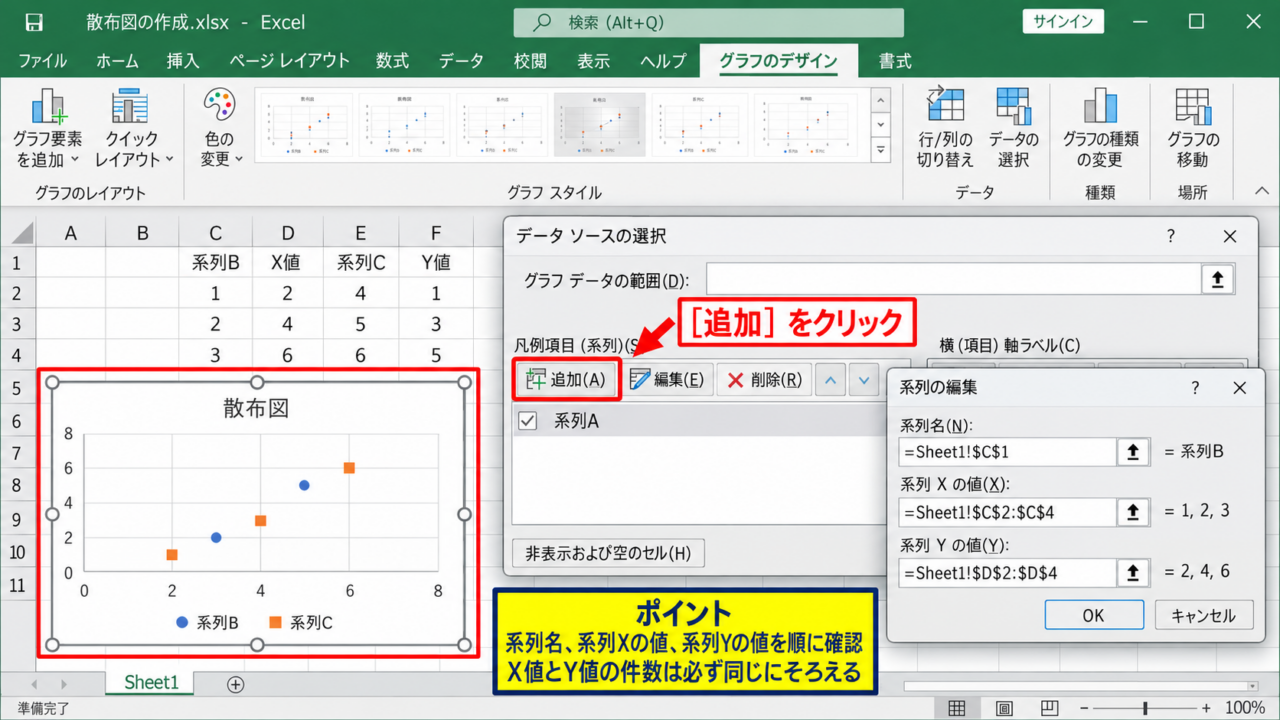
作成したグラフをクリックし、グラフの枠線が選択された状態にします。
[グラフのデザイン]タブから[データの選択]をクリックしましょう。
表示された[データ ソースの選択]画面では、左側の[凡例項目]に現在の系列Aが表示されます。
[追加]をクリックすると、[系列の編集]画面が開きます。
系列名にはC1セルを指定し、系列Xの値にはC2からC4、系列Yの値にはD2からD4を指定します。
続けてもう一度[追加]をクリックし、系列名をE1、系列Xの値をE2からE4、系列Yの値をF2からF4に設定します。
3つ目のデータを追加する際も、X値とY値の件数は必ず同じにそろえることが重要です。
片方だけ4行、もう片方だけ3行のように件数が異なると、点の対応関係が崩れる原因になります。
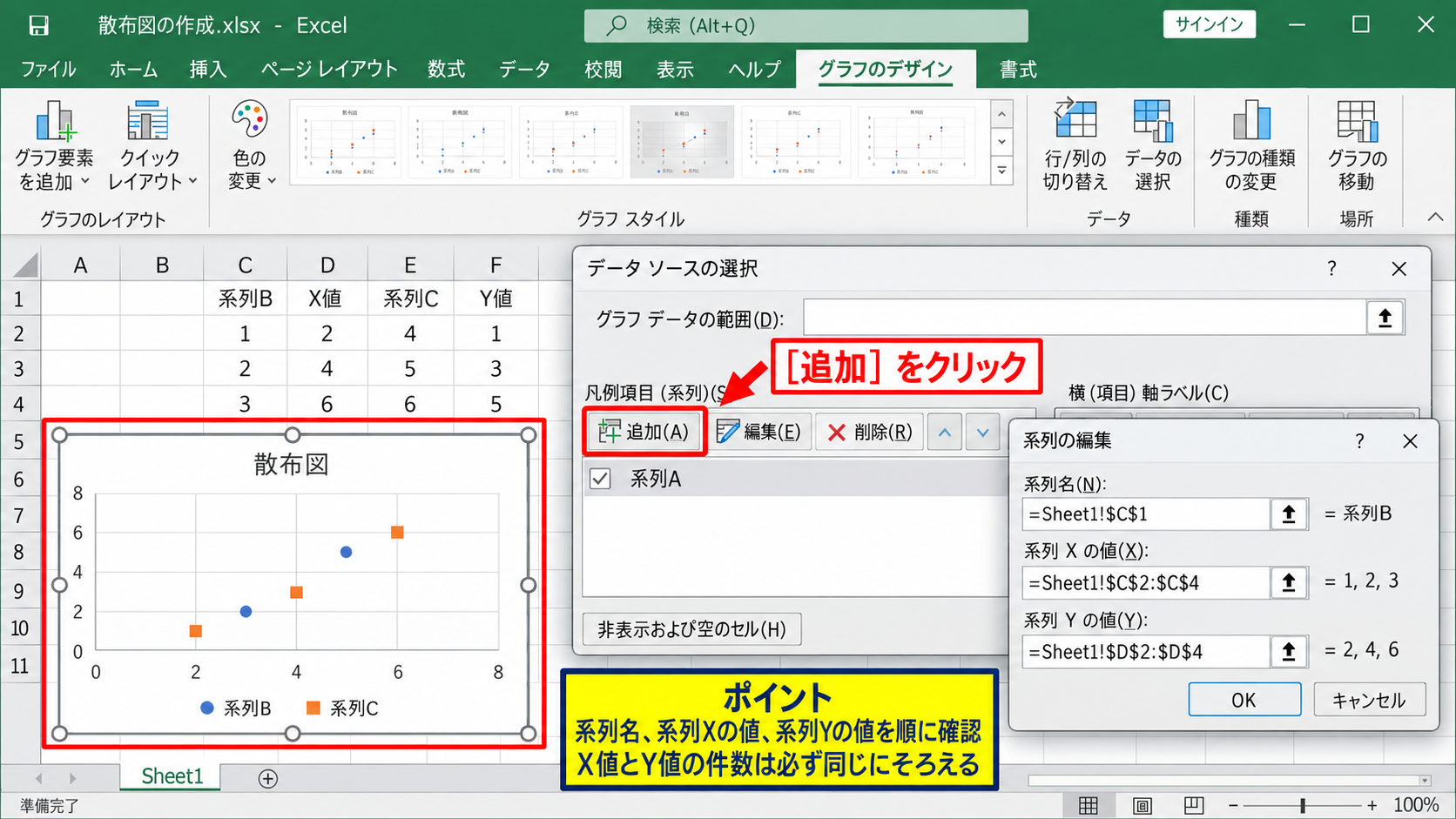
【操作のポイント】[データの選択]画面では、系列名、系列Xの値、系列Yの値を順に確認します。
3系列を判別しやすくする設定
3つの系列を追加しただけでは、点が重なったときに見分けにくい場合があります。
系列Aは青、系列Bはオレンジ、系列Cは緑のように、異なる色へ変更すると比較しやすくなります。
変更したい点を一度クリックして系列全体を選択し、右クリックから[データ系列の書式設定]を開きます。
[塗りつぶしと線]の[マーカー]で、マーカーの形、サイズ、塗りつぶしの色を設定できます。
丸、四角、ひし形などを使い分けると、白黒印刷でも系列を識別しやすくなるでしょう。
色だけでなく形も変えると、アクセシビリティを意識したグラフになります。
凡例には、系列A、系列B、系列Cではなく、実際のグループ名を表示させるのがおすすめです。
たとえば東京店、大阪店、福岡店のように名称を付けると、グラフを単独で見たときにも内容を理解できます。
散布図の見やすさは、点の色、形、サイズ、凡例名の組み合わせで決まります。
同じ色合いのマーカーを使うと、点が重なった部分を読み違えるかもしれません。
散布図の元データを3系列に整える方法
続いては、3つのデータを散布図へ正確に反映させる表の作り方を確認していきます。
| 系列 | X値の意味 | Y値の意味 | 表示例 |
|---|---|---|---|
| 系列A | 広告費 | 売上 | 青丸 |
| 系列B | 広告費 | 売上 | オレンジ四角 |
| 系列C | 広告費 | 売上 | 緑ひし形 |
X値とY値を並べる列構成
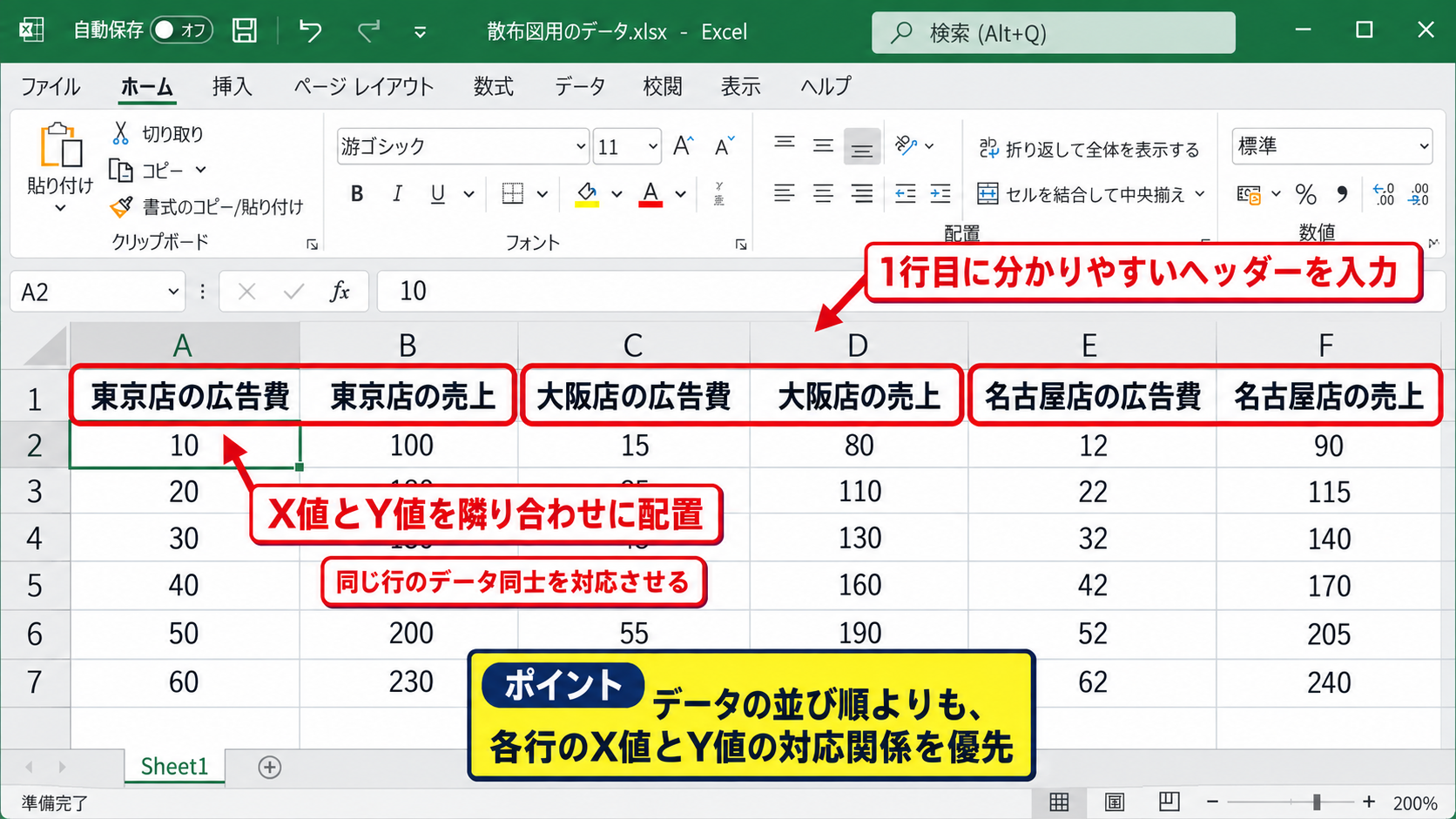
散布図のデータ表は、X値とY値を隣り合わせの列にしておくと管理しやすくなります。
3系列なら、A列とB列を系列A、C列とD列を系列B、E列とF列を系列Cとして並べる構成が基本です。
1行目には、何を表す数値なのかが分かるヘッダーを入力します。
たとえばA1に東京店の広告費、B1に東京店の売上と入力すると、後から系列名を編集するときに迷いません。
系列名には、通常はX値列ではなくグループを表すセルを指定します。
同じ系列のX値とY値は、必ず同じ行のデータ同士が対応するように入力します。
広告費がA2、対応する売上がB2という関係を、表の最終行まで維持しましょう。
【操作のポイント】データの並び順よりも、各行にあるX値とY値の対応関係を優先します。
空白セルとエラー値の扱い
途中に空白セルやエラー値がある場合、散布図の点が欠けることがあります。
数値が未確定なら、空白のままにするか、集計対象から除くかを事前に決める必要があります。
ゼロを入力すると、原点付近に実際の観測値として点が表示されます。
そのため、未入力を意味する空白と、数値としての0は区別して扱うことが大切です。
数式の結果がエラーになる場合は、IFERROR関数で空白文字を返す方法もあります。
たとえばG2セルで割り算の結果を表示する場合は、次の数式を使えます。
=IFERROR(B2/A2,””)
この数式では、A2が0または空白でエラーになったとき、G2には空白が表示されます。
数式をG2に入力した後、セル右下のフィルハンドルを下へドラッグしてオートフィルすると、1行目にヘッダーがある表の各データ行へコピーできます。
ただし、空白文字を含む列を散布図の値として使う場合は、実際の表示を確認してからグラフへ反映しましょう。
テーブル化によるデータ範囲の管理
データが追加される予定なら、元データをExcelのテーブルに変換すると便利です。
表内の任意のセルを選択して[挿入]タブの[テーブル]をクリックし、先頭行を見出しとして使用する設定を確認します。
テーブルにはフィルターが付き、行を追加したときに書式や数式が引き継がれやすくなります。
グラフの元データ範囲も管理しやすくなりますが、系列を別々に指定している散布図では追加後の範囲を確認してください。
毎月のデータを追記する場合は、グラフの系列参照が新しい最終行まで伸びているかをチェックする習慣が役立ちます。
表をテーブル化しても、X値とY値の組み合わせそのものは変わりません。
入力規則やデータ検証を併用し、数値以外が混入しないようにすると集計の精度も保ちやすくなります。
散布図のトラブルの多くは、グラフ設定ではなく元データの範囲指定や数値形式にあります。
グラフが想定と異なるときは、まず各系列のX値とY値の参照先を確認しましょう。
散布図のデータラベルに名前と値を表示する設定
続いては、散布図の各点へデータラベルを付ける設定を確認していきます。
| A | B | C |
|---|---|---|
| 店舗名 | 広告費 | 売上 |
| 東京店 | 10 | 25 |
| 大阪店 | 20 | 40 |
| 福岡店 | 30 | 55 |
グラフ要素からのデータラベル追加
散布図にデータラベルを追加するには、グラフをクリックして右上に表示される[グラフ要素]ボタンを選択します。
[データ ラベル]にチェックを入れると、各マーカーの近くに数値が表示されます。
初期設定ではY値だけが表示されることがあります。
広告費と売上の関係を詳しく見せる場合は、X値とY値の両方を表示する設定も有効です。
ラベルが重なると読みにくくなるため、必要な項目だけを残す判断も必要になります。
データ点が少ない散布図ではラベルを多く表示し、点が多い散布図では重要な点だけに絞ると見やすくなります。
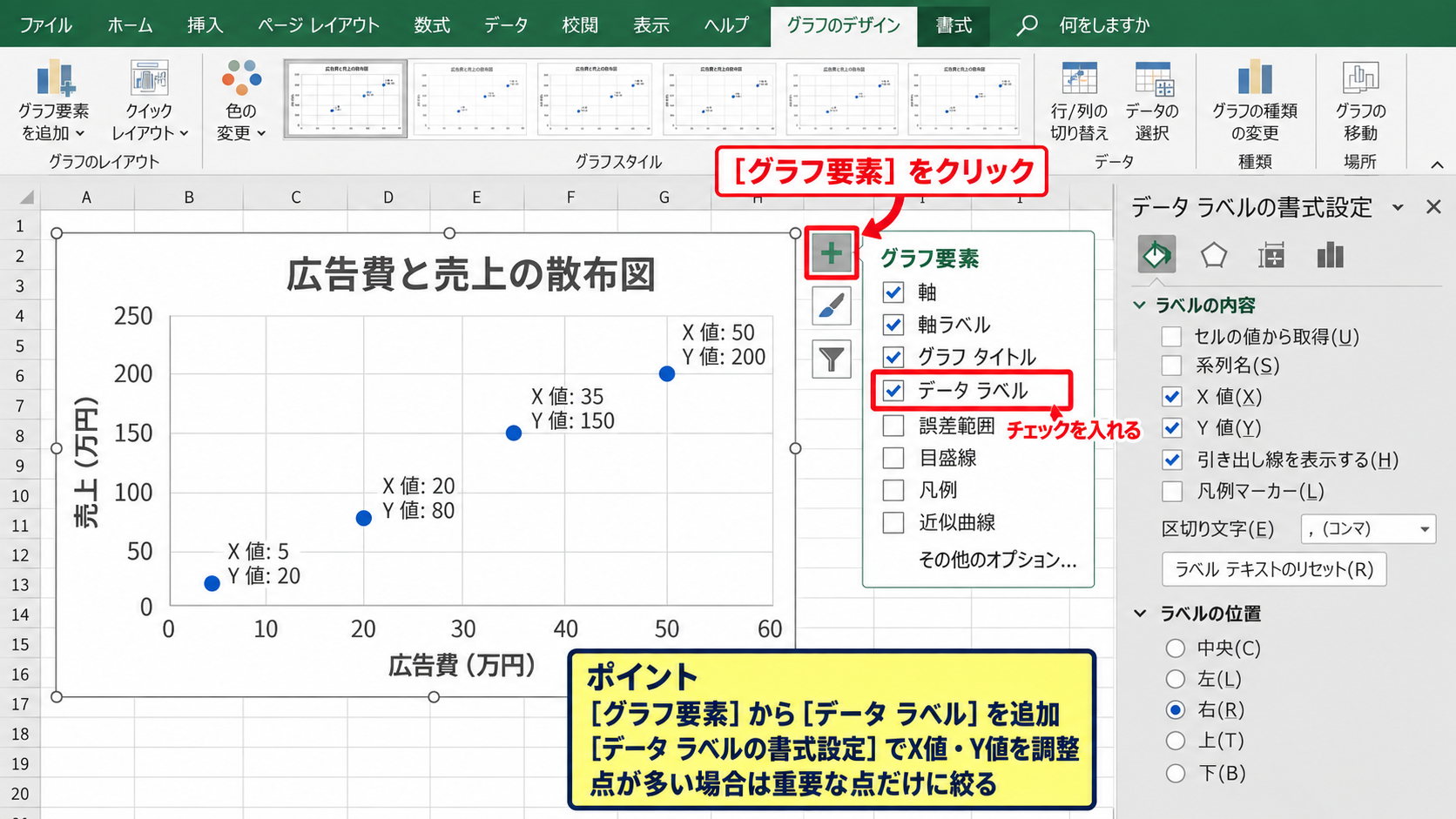
【操作のポイント】[グラフ要素]から追加した後に、データラベルの書式設定で表示内容を調整します。
セルの値をラベルにする方法
東京店や大阪店のような名称を点の近くに表示したい場合は、[セルの値]を使います。
ラベルを追加した系列を右クリックし、[データ ラベルの書式設定]を開きます。
[ラベルのオプション]にある[セルの値]へチェックを入れると、セル範囲を選択する画面が表示されます。
店舗名がA2からA4に入力されているなら、その範囲を指定します。
設定後、Y値のチェックを外せば店舗名だけ、Y値を残せば店舗名と売上の両方を表示できます。
ラベル用のセル範囲は、散布図の各点と同じ順番・同じ件数にすることが重要です。
系列B、系列Cにも別の名称列がある場合は、それぞれの系列を選択して同じ操作を繰り返します。
ラベルに表示する情報の例です。
店舗名のみ、店舗名とY値、X値とY値、商品名と前年比など、グラフの目的に合わせて選択できます。
ラベル位置と重なりの調整
データラベルが隣の点や軸ラベルに重なったときは、ラベルをクリックして個別に選択します。
選択したラベルをドラッグすると、読みやすい位置へ移動できます。
すべてのラベルを同じ位置にしたい場合は、[データ ラベルの書式設定]の[ラベルの位置]を変更します。
上、下、左、右、中央などから選択できるため、マーカーの配置を見ながら決めましょう。
ラベルを移動しても元データやグラフの数値は変わりません。
ラベルが密集する場合は、グラフの横幅と縦幅を広げる方法も効果的です。
フォントサイズを極端に小さくするより、グラフ領域を広げたり、表示するラベルを減らしたりする方が読みやすさを保ちやすくなります。
印刷やPDF化を予定しているなら、画面上だけでなく印刷プレビューでもラベルの重なりを確認しましょう。
色付きのマーカーに対しては、ラベル文字の色や背景も見やすく調整できます。
散布図の軸と凡例を見やすく整える設定
続いては、3系列の比較結果を伝えやすくする軸、凡例、グラフタイトルの設定を確認していきます。
| 設定項目 | 設定例 | 確認する目的 |
|---|---|---|
| 横軸 | 広告費 | X値の意味を示す |
| 縦軸 | 売上 | Y値の意味を示す |
| 凡例 | 東京店、大阪店、福岡店 | 系列を判別する |
横軸と縦軸の最小値と最大値
散布図では、軸の最小値と最大値によって点の見え方が大きく変わります。
軸をクリックして右クリックし、[軸の書式設定]を開くと、境界値や目盛間隔を設定できます。
たとえばX値が8から36の範囲なら、最小値を0、最大値を40にすると比較しやすい場合があります。
一方、わずかな差を見せたい分析では、最小値を0に固定すると差が小さく見えすぎることもあります。
軸の範囲は、データの傾向を誤解させないことと、差を読み取れることの両方を意識して決めます。
3系列を比較するグラフでは、個別のグラフごとに軸範囲を変えず、同じ基準でそろえると比較の公平性を保てます。
【操作のポイント】複数の散布図を並べる場合は、横軸と縦軸の最小値・最大値を統一します。
凡例とグラフタイトルの編集
凡例は、マーカーの色や形がどの系列を表すか知らせる要素です。
凡例名が系列1、系列2、系列3となっている場合は、[データの選択]から系列名を変更します。
各系列の意味が分かる名称を設定すると、データラベルをすべて表示しなくても読者が内容を把握できます。
グラフタイトルには、何と何の関係を比較したグラフなのかを具体的に書きましょう。
広告費と売上の関係、店舗別の広告費と売上の比較のような表現が分かりやすい例です。
グラフタイトル、軸タイトル、凡例がそろうと、表を見なくても散布図を読み取れるようになります。
[グラフ要素]ボタンから[軸ラベル]にチェックを入れると、横軸と縦軸のタイトルを追加できます。
単位が千円、万円、件、パーセントなどの場合は、タイトルまたは軸ラベルに明記してください。
近似曲線による傾向の確認
3つの系列の傾向を確認したいときは、近似曲線を追加する方法があります。
追加する系列を選択し、右クリックして[近似曲線の追加]を選びます。
一般的な関係を確認するなら線形近似が使われますが、データの性質によっては指数、対数、多項式などを選ぶこともあります。
近似曲線は将来の結果を保証するものではなく、現在のデータに見られる傾向を表す線です。
3系列すべてに近似曲線を表示すると線が多くなるため、必要に応じて線の種類を変えたり、表示する系列を絞ったりしましょう。
[グラフに数式を表示する]と[グラフにR-2乗値を表示する]を選択すると、関係の強さを確認する材料になります。
線形近似の基本形です。
y=ax+b
aは傾き、bは切片です。
傾きが大きいほど、X値の増加に対するY値の増加が大きい傾向を示します。
散布図で3つ目のデータが表示されない場合の確認項目
続いては、散布図に3つ目のデータが表示されない、または見つけにくい場合の確認項目を解説していきます。
| 症状 | 主な原因 | 対処 |
|---|---|---|
| 3系列目がない | 系列が未追加 | [データの選択]で追加 |
| 点が1つも見えない | 範囲が文字列や空白 | 数値形式を確認 |
| 点が重なる | 同一または近い値 | 色・形・ラベルを変更 |
系列Xの値と系列Yの値の範囲
3つ目のデータが表示されない場合は、まず[データの選択]を開いて系列Cが登録されているか確認します。
登録されている場合は、その系列を選択して[編集]をクリックします。
系列Xの値と系列Yの値が正しいセル範囲を参照しているか、数式バーに表示される参照を確認しましょう。
ヘッダー行まで含めてしまうと、文字列が混ざって正しく描画されないことがあります。
X値とY値の範囲は、1行目のヘッダーを除いた2行目以降を指定します。
また、シート名に空白や記号が含まれる場合も、Excelが自動入力した参照式を不用意に書き換えない方が安全です。
参照範囲を選び直すときは、ダイアログ右端の範囲選択ボタンを使うと入力ミスを減らせます。
【操作のポイント】系列の編集画面では、名前より先にX値とY値のセル範囲を確認します。
マーカーの重なりと軸範囲
系列Cの値が系列Aや系列Bと近いと、実際には表示されていても他のマーカーの裏に隠れることがあります。
系列Cだけをクリックして選択できるか、凡例から該当系列を確認してください。
マーカーのサイズを大きくしたり、枠線を濃い色にしたりすると見つけやすくなります。
表示順序の関係で、後から追加した系列が前面に表示されることもあります。
点が重なること自体はエラーではなく、同じ座標または近い座標に観測値があるという情報です。
軸の最大値が大きすぎると、データ点が原点付近に集まって小さく見える場合もあります。
[軸の書式設定]で最小値と最大値をデータ範囲に近づけ、点の分布を確認しましょう。
見えない点を探すときは、マーカーの色だけで判断せず、凡例の選択、データラベル、軸範囲を順に確認します。
数値形式と非表示データの確認
セルに見た目は数字でも、文字列として保存されていると散布図に反映されないことがあります。
セルの左上に緑色の三角が出ている場合や、数式バーで数字が引用符付きになっている場合は、数値へ変換します。
[データ]タブの[区切り位置]や、エラー表示から[数値に変換]を使う方法があります。
フィルターで行が非表示になっている場合も、グラフがそのデータを表示するかは設定に左右されます。
[データの選択]画面の[非表示および空白セル]を開き、非表示の行と列のデータを表示する設定を確認してください。
コピー元の数値に単位や不要な空白文字が付いていると、Excelが文字列と判断する場合があります。
単位は別の列に入れるか、セルの表示形式で設定すると、散布図用の数値を保ちやすくなります。
まとめ エクセルの散布図でデータラベルを付けて3つのデータを表示する方法
エクセルの散布図で3つのデータを表示するには、各系列ごとにX値とY値の列を用意し、[データの選択]から系列を追加します。
最初に1つ目の散布図を作成し、2つ目と3つ目を[追加]で登録すると、設定内容を確認しながら作業できます。
3系列とも、X値とY値の件数を同じにし、1行目のヘッダーを範囲から外すことが基本です。
データラベルにはY値だけでなく、[セルの値]を使って店舗名、商品名、担当者名などを表示できます。
マーカーの色と形、凡例名、軸タイトルを整えると、3つのグループの違いが伝わりやすい散布図になります。
3つ目のデータが見えないときは、系列Xの値と系列Yの値、数値形式、軸範囲、マーカーの重なりを確認しましょう。
散布図は数値同士の関係を比較するためのグラフです。
元データの対応関係を正しく保ち、目的に合ったラベルと書式を設定して、分析しやすいグラフへ仕上げましょう。