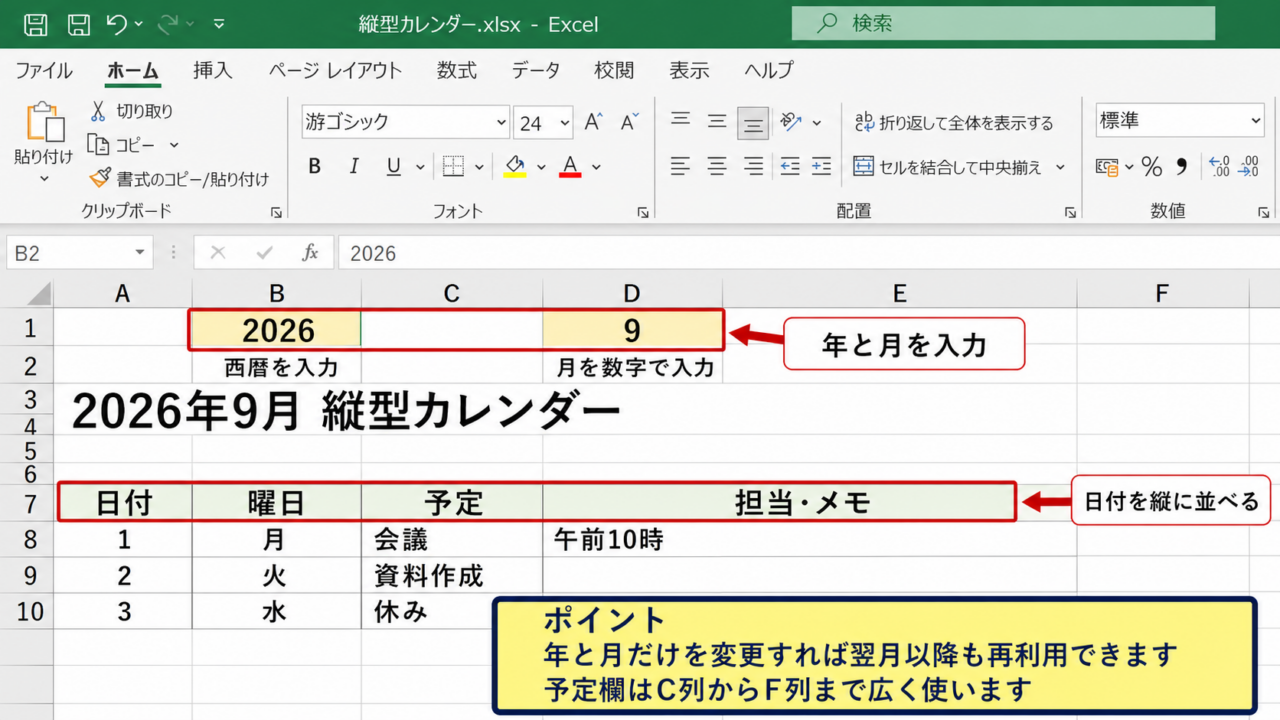
エクセルで予定表を作る際、月ごとの日付を縦方向に並べながら、用紙は横向きで印刷したいと考えることがあります。
この形式なら、左側に日付と曜日、右側に予定や担当者、メモを書き込む広い欄を確保できます。
毎月の予定管理、家族の行事表、業務の当番表、プロジェクト管理などにも使いやすいレイアウトです。
縦型カレンダーは日付を行方向へ並べ、予定欄を横に広く取る構成です。
横向き印刷と組み合わせると、書き込みやすさと一覧性を両立できます。
ここでは、年と月を入力するだけで日付と曜日が切り替わるテンプレートの作り方、数式、印刷設定、見栄えを整える方法まで順に解説します。
縦型カレンダーの基本レイアウト
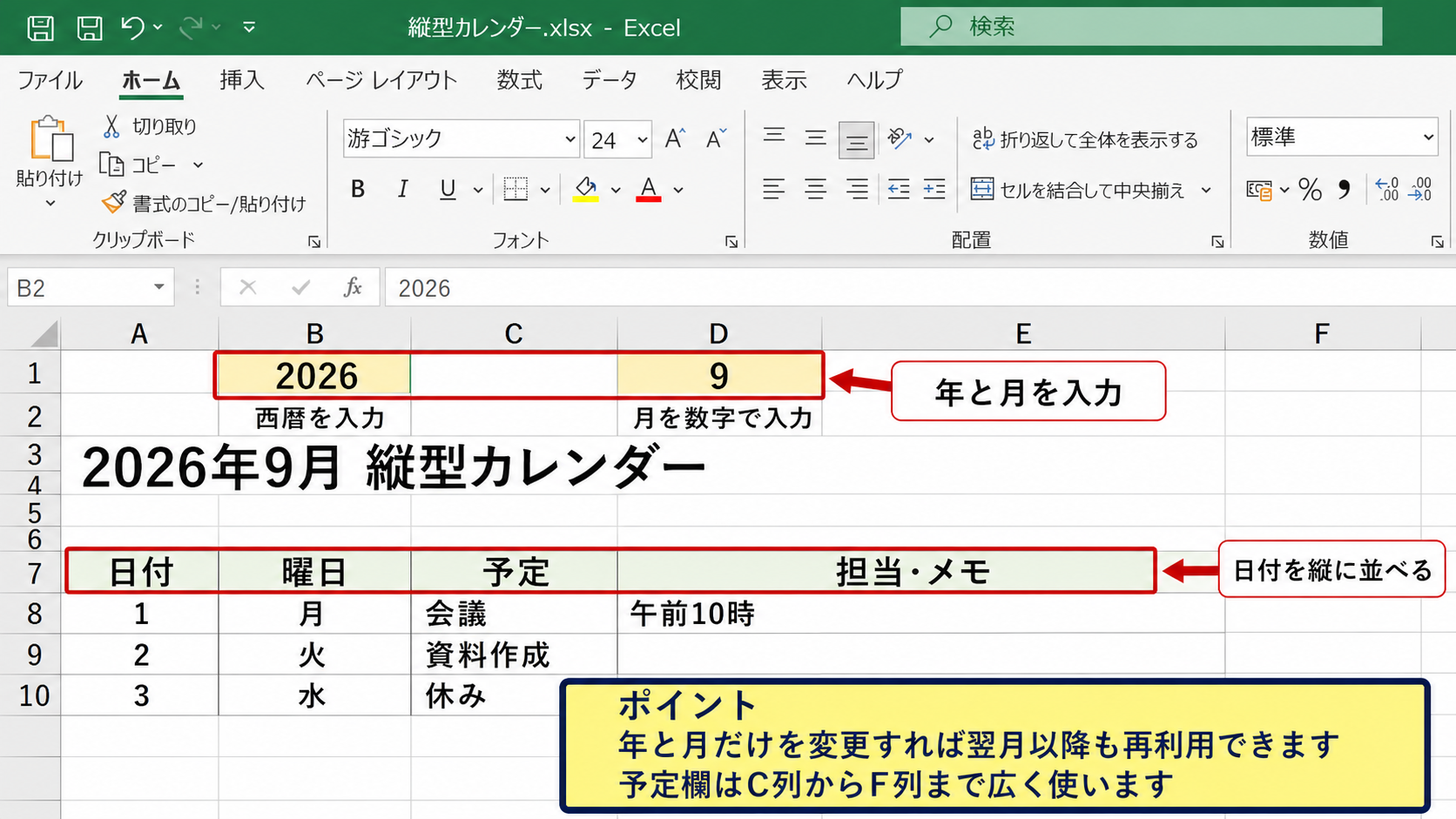
それではまず、横向き用紙で使いやすい縦型カレンダーの完成形について解説していきます。
| 日付 | 曜日 | 予定 | 担当・メモ |
|---|---|---|---|
| 1 | 月 | 会議 | 午前10時 |
| 2 | 火 | 資料作成 | |
| 3 | 水 | 休み |
年と月の入力セル
縦型カレンダーでは、シート上部に年と月を入力するセルを用意すると、翌月以降も再利用しやすくなります。
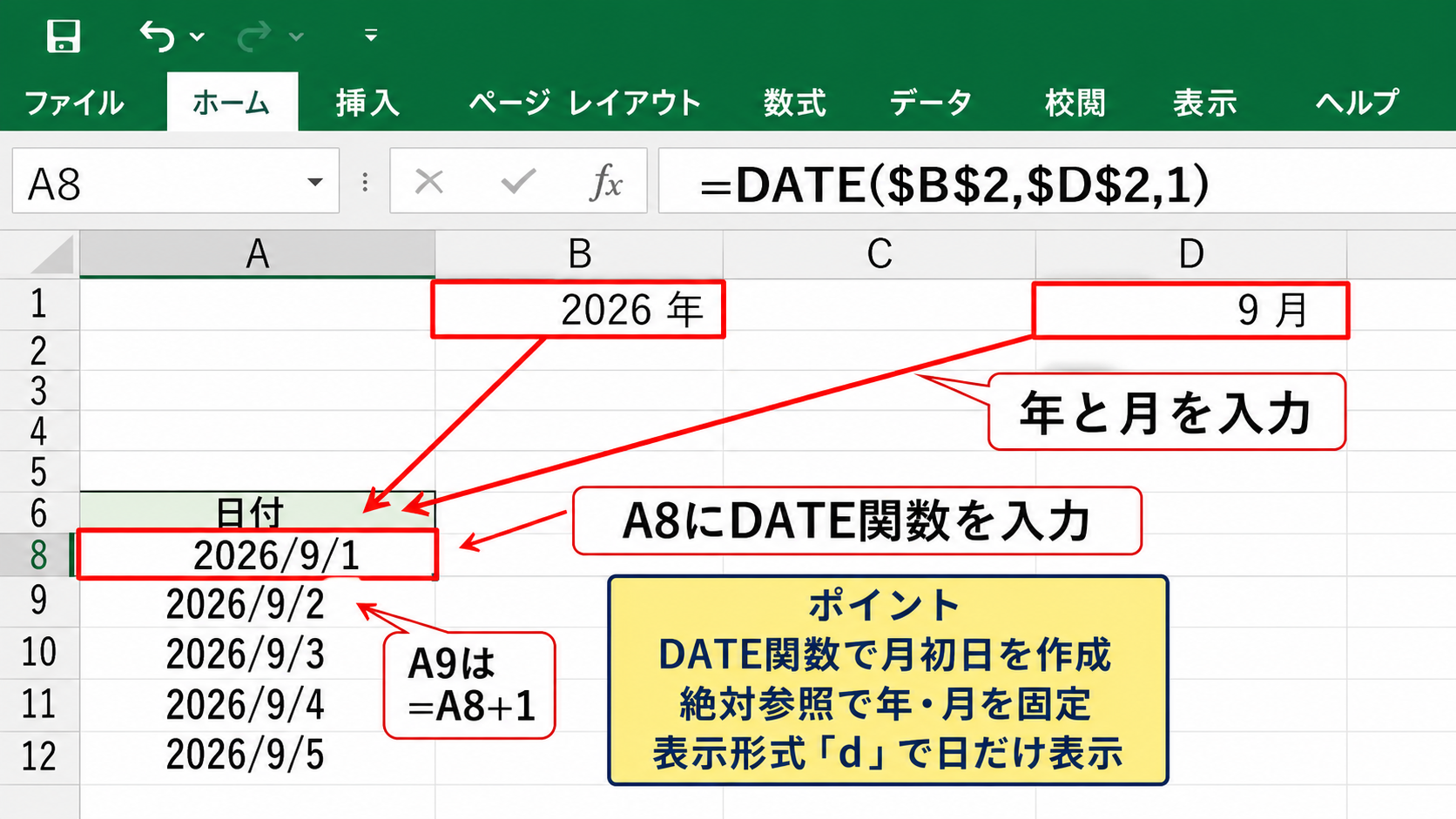
たとえばB2セルに年、D2セルに月を入力し、B4セルには表示用の見出しとして対象月を出す設計が便利です。
入力する値を年と月だけに絞ると、日付を手入力する手間や月末の入力ミスを減らせます。
入力例として、B2セルに2026、D2セルに9を入れます。
B4セルには対象月の表示、A7行目には表の見出し、A8行目以降には日ごとのデータを配置します。
年と月のセルは淡い黄色などで塗りつぶし、利用者が変更する場所だと分かるようにすると親切です。
セルのコメントやメモに「西暦を入力」「月を数字で入力」と記載しておく方法もあります。
日付を縦に並べる表の構成
カレンダー本体は、A列を日付、B列を曜日、C列以降を予定欄にする構成が分かりやすいでしょう。
横型のカレンダーでは曜日を列にする形式もありますが、予定を詳しく書く用途では縦型の方が一行あたりの記入面積を大きくできます。
日付欄は中央揃え、予定欄は左揃えにすると、入力済みの内容を見つけやすくなります。
予定欄をC列からF列まで結合して広く取る場合は、フィルターや並べ替えを使用しないテンプレートとして運用すると安心です。
セル結合を使わず、C列からF列の幅をまとめて広げる方法なら、後から編集しやすくなります。
行の高さは24から32程度を目安にし、手書きで使う場合はさらに高く設定してもよいでしょう。
横向き印刷に適した列幅
印刷する予定があるなら、作成開始時点から横向き用紙に収まる幅を意識します。
A列の日付は7前後、B列の曜日は8前後、C列は25前後、D列からF列は15前後を目安にすると、予定とメモを書き分けやすくなります。
ただし、最適な列幅は文字数やプリンター設定によって変わります。
縦型カレンダーの列幅の考え方は、日付欄を狭く、予定欄を広く、補足欄を中程度にすることです。
予定の詳細を書く列を最も広くすることが、横向きカレンダーを使いやすくする要点になります。
作成後は、ページレイアウト表示または印刷プレビューで確認し、文字が小さくなりすぎないかを確認しましょう。
【操作のポイント】最初に表の役割を決め、年と月の入力欄、日付欄、曜日欄、予定欄を分離します。
開始日を求める数式
続いては、入力した年と月から月初の日付を自動表示する数式を確認していきます。
| セル | 入力・数式 | 表示例 |
|---|---|---|
| B2 | 2026 | 年 |
| D2 | 9 | 月 |
| A8 | =DATE($B$2,$D$2,1) | 2026/9/1 |
DATE関数による月初日の作成
A8セルに月初日を表示するには、DATE関数を使います。
=DATE($B$2,$D$2,1)
この数式は、B2セルの年、D2セルの月、固定した日付の1を組み合わせて、その月の1日を作成します。
ドル記号を付けた絶対参照にしておくと、数式を下方向へコピーしても年と月の参照先がずれません。
DATE関数は月が13になった場合でも翌年1月として処理できるため、月計算にも強い関数です。
表示形式は、セルの書式設定から「d」または「m/d」にすると、表の目的に応じた見た目になります。
日付の実体を保持したまま表示だけを短くすることが、曜日や条件付き書式を正しく使うためのコツです。
翌日を表示する連続日付の数式
A9セル以降には、ひとつ上のセルに1を足す数式を入れます。
=A8+1
この数式をA9セルに入力し、月末を想定した31行目付近までオートフィルすれば、日付が連続して並びます。
サンプルデータでは1行目をヘッダー行として扱い、日付表の見出しを7行目、最初のデータを8行目に置く想定です。
数式をコピーした後、A列の表示形式を「d」にすると、セルには1、2、3のように日だけが表示されます。
内部では完全な日付データを保つので、月が変わっても曜日の算出や休日の色分けに利用できます。
見た目が数字だけでも、セルの中身は日付であることが重要です。
月末以降を空欄にする判定
31日までの日付を作ると、30日までの月や2月では翌月の日付が表内に残ります。
この問題は、月末日を超えたときに空欄を返すIF関数で解決できます。
=IF(A8+1>EOMONTH(A8,0),””,A8+1)
A9セルにこの数式を入れると、上のセルの日付に1を加え、その日付が同じ月の末日より後なら空欄を表示します。
EOMONTH関数の第2引数を0にすると、指定日が含まれる月の最終日を返します。
上のセルが空欄になった後に計算エラーを避けたい場合は、次のような数式にすると安定します。
=IF(A8=””,””,IF(A8+1>EOMONTH(A8,0),””,A8+1))
この式なら、月末の次の行からは空欄が続き、印刷したときにも翌月の日付が混ざりません。
【操作のポイント】月初日はDATE関数、月末の判定はEOMONTH関数で作り、日付は実際の日付データとして保持します。
曜日表示と土日祝日の色分け
続いては、曜日を表示し、土曜日と日曜日を見分けやすくする設定を確認していきます。
| 日付 | 曜日の数式 | 表示 |
|---|---|---|
| 2026/9/1 | =TEXT(A8,”aaa”) | 火 |
| 2026/9/5 | =TEXT(A12,”aaa”) | 土 |
TEXT関数による曜日の表示
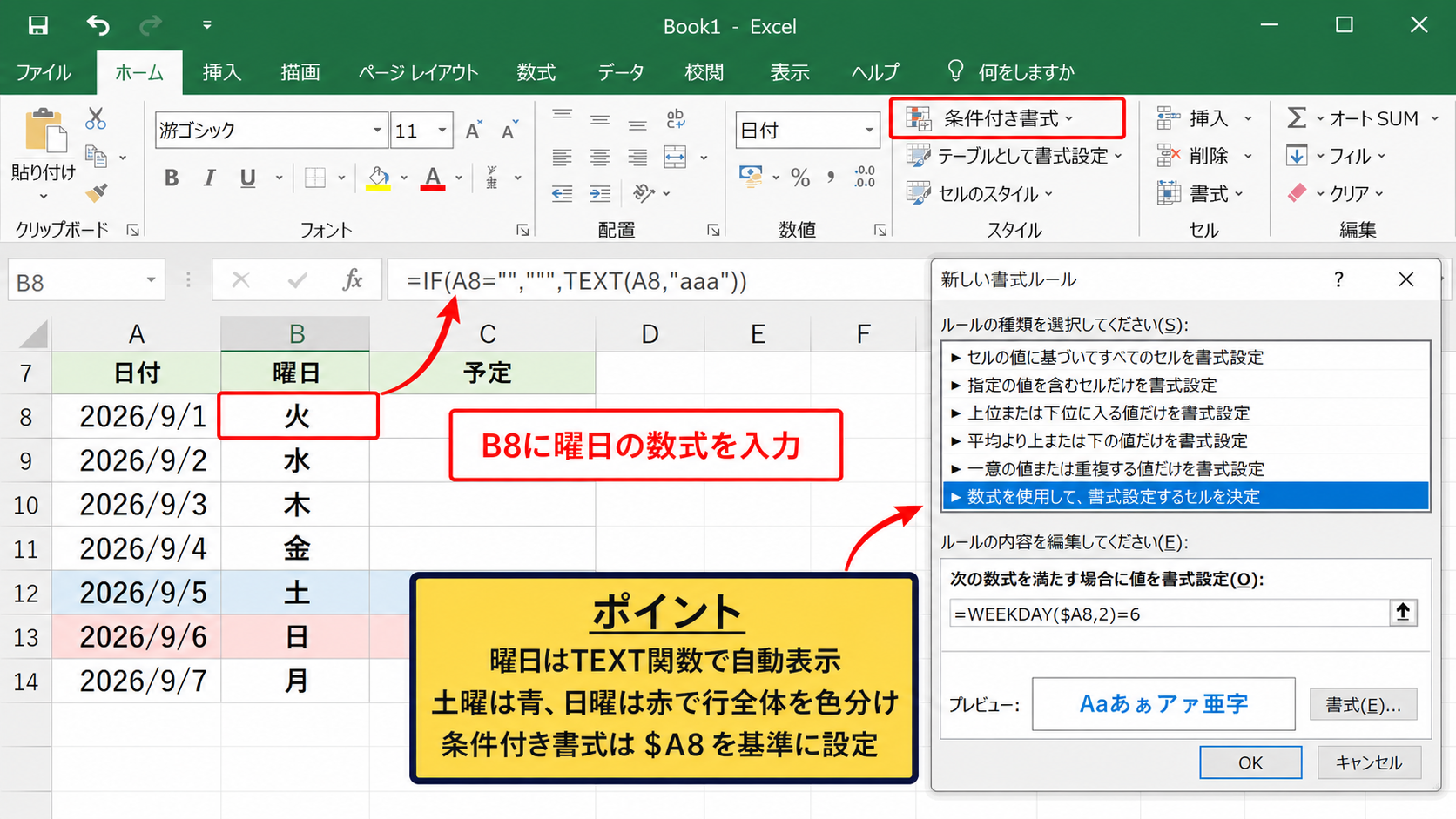
B8セルには、A8セルの日付を参照して曜日を表示する数式を入力します。
=IF(A8=””,””,TEXT(A8,”aaa”))
「aaa」は月、火、水のように短い曜日を表示する書式です。
月曜日のように曜日をすべて表示したい場合は、「aaaa」を指定します。
空欄判定を先に入れているため、A列の日付が月末で終了した後、B列に不要な曜日が表示されません。
曜日は手入力せず、日付セルを基準に数式で表示することで、年や月を変更しても正しく更新されます。
この数式はB8セルから下へコピーし、日付が入る最大行まで反映させましょう。
条件付き書式による土日の設定
曜日だけを青や赤にするよりも、日付から予定欄までの行全体に薄い色を付けると、横長の表でも土日を見つけやすくなります。
A8からF38程度を選択し、ホームタブの条件付き書式から新しいルールを作成します。
数式を使用して書式設定するセルを決定する項目を選び、土曜日用の数式を設定します。
=WEEKDAY($A8,2)=6
WEEKDAY関数の第2引数を2にすると、月曜日が1、土曜日が6、日曜日が7になります。
土曜日は文字色を青、日曜日は赤にするなど、業務のルールに合わせて色を決めるとよいでしょう。
日曜日用には、次の数式を使います。
=WEEKDAY($A8,2)=7
列記号のAだけを固定する複合参照にすると、選択範囲の各列で同じ行の日付を判定できます。
祝日リストとの照合
祝日も色分けしたい場合は、別シートに祝日の日付を一覧で用意します。
たとえば「祝日」シートのA列に祝日の日付を入力し、セル範囲を祝日一覧として管理します。
カレンダーの範囲に条件付き書式を設定するときは、COUNTIF関数を使って該当日を判定できます。
=COUNTIF(祝日!$A$2:$A$30,$A8)>0
祝日のデータは日付形式で入力し、文字列として入力しないよう注意が必要です。
土日と祝日が重なる場合は、条件付き書式のルール管理で祝日用ルールを上に置くと、優先したい書式を設定しやすくなります。
休日の色分けは視認性を高めるだけでなく、期限や勤務日を判断しやすくする役割もあります。
【操作のポイント】曜日はTEXT関数で表示し、休日の判定は日付列を基準に条件付き書式で行います。
横向き印刷のページ設定
続いては、作成した縦型カレンダーを横向きの用紙に整えて印刷する設定を確認していきます。
| 設定項目 | おすすめの設定 | 目的 |
|---|---|---|
| 印刷の向き | 横 | 予定欄の横幅を確保 |
| 拡大縮小 | 横1ページ | 列の分割を防止 |
| 余白 | 狭い | 記入欄を広く確保 |
印刷の向きと用紙サイズ
ページレイアウトタブを開き、ページ設定グループの印刷の向きから横を選びます。
一般的な家庭用プリンターやオフィスの複合機では、A4横を選ぶと扱いやすいでしょう。
月間の予定量が多く、担当欄を広げたいときは、A3用紙やB4用紙も選択肢になります。
表を作り込んでから向きを変えるより、横向きを先に選んで列幅を決める方が調整しやすいです。
印刷タイトルとして上部の年と月、表の見出しを毎ページに出したいときは、印刷タイトルの設定も確認しましょう。
横一ページに収める拡大縮小
表が用紙の横方向で分割されると、予定欄の一部が次ページに送られてしまいます。
ページレイアウトタブの拡大縮小印刷で、横を1ページ、縦を自動に設定すると、横方向の分割を防げます。
縦方向まで1ページにすると文字が極端に小さくなることがあるため、縦は自動または必要なページ数にするのが実用的です。
横を1ページ、縦を自動に設定すると、横型カレンダーの予定欄を切らずに印刷できます。
印刷プレビューでは、列の罫線、月のタイトル、各行の高さ、改ページ位置を順番に確認します。
文字が読みにくい場合は、縮小率だけに頼らず、不要な列を減らすか列幅を少し詰める方法が効果的です。
ページ設定画面の操作イメージ
ここでは、ページレイアウトタブから横向きと横1ページを選ぶ操作のイメージを確認していきます。
赤枠のように、印刷の向きで横を選び、幅の設定で横1ページを指定します。
この設定後に印刷プレビューを開けば、予定欄が途中で切れていないかを画面上で確認できます。
【操作のポイント】横向きと横1ページを組み合わせ、印刷プレビューで文字の大きさと表の分割を確認します。
入力しやすいテンプレートの装飾
続いては、毎月繰り返し使えるカレンダーに仕上げるための装飾と保護の考え方を確認していきます。
| 場所 | 装飾例 | 狙い |
|---|---|---|
| 年・月入力欄 | 淡い黄色 | 入力場所を明確化 |
| 見出し行 | 濃い緑と白文字 | 項目を識別 |
| 土日祝日 | 淡い青・赤 | 休日を識別 |
月タイトルの表示形式
B4セルなどに月のタイトルを表示すると、印刷物を見たときにも対象期間がひと目で分かります。
=TEXT(DATE($B$2,$D$2,1),”yyyy年m月”)
この数式を入力して中央揃えにし、見出し用の大きめのフォントを設定すると、カレンダーらしい印象になります。
タイトルのセルを複数列に結合する場合は、印刷範囲の幅と揃うように配置します。
月タイトルも年と月の入力セルを参照させれば、翌月のテンプレート作成が一瞬で済みます。
部署名、家族名、プロジェクト名などをタイトルの近くに置くと、複数のカレンダーを管理する場合にも便利です。
入力規則とシート保護
年と月の入力ミスを抑えるには、データの入力規則を設定します。
D2セルには、データタブのデータの入力規則から整数を選び、最小値を1、最大値を12に設定できます。
B2セルも、運用する年度の範囲に合わせて整数の条件を設定するとよいでしょう。
数式が入った日付列や曜日列を誤って消さないよう、入力する予定欄だけをロック解除してからシートを保護する方法もあります。
利用者が編集するセルと、数式を守るセルを分けることで、テンプレートの壊れにくさが大きく変わります。
保護用のパスワードは、組織の運用ルールに従って管理しましょう。
月ごとに保存する運用
テンプレートが完成したら、Excelテンプレート形式または通常のブック形式で元ファイルを保存します。
通常のブックとして使う場合は、ファイル名に年月を含めて「予定表_2026年09月」のようにコピー保存すると、過去の記録を探しやすくなります。
次月分を作るときは、B2セルとD2セルの数字だけを変更し、日付、曜日、土日色が切り替わるか確認します。
予定欄を初期化するときは、数式があるA列とB列を消去しないよう注意が必要です。
元テンプレートは予定が空欄の状態で保管し、月ごとのファイルはコピーして作成する運用が安全です。
【操作のポイント】入力セルを目立たせ、数式セルを保護し、元テンプレートを残して月ごとのファイルを複製します。
まとめ エクセルで横型の縦型カレンダーテンプレートを作成する方法
エクセルで縦型カレンダーを作成する場合は、日付と曜日を縦に並べ、右側に広い予定欄とメモ欄を設ける構成が実用的です。
年と月の入力セルを用意し、DATE関数で月初日を作成すれば、毎月の日付を手入力する必要がありません。
翌日の日付はA8セルに1を加える数式で連続表示し、EOMONTH関数を使って月末以降を空欄にすると整った表になります。
曜日はTEXT関数、土日祝日の識別は条件付き書式を使うことで、入力した年と月に合わせて自動更新できます。
印刷時はページレイアウトから横向きを選び、横を1ページに設定すると、予定欄を分割せずに用紙へ収めやすくなります。
最後に、入力欄の色分け、データの入力規則、数式セルの保護を設定すれば、何度でも使えるカレンダーテンプレートになります。
自分や職場の予定量に合わせて列幅と行の高さを調整し、見やすく書き込みやすい一枚を完成させましょう。